Modo de 'Grabación de pantalla' | Área seleccionada
Bandicam ofrece una versátil opción de grabación de 'Área seleccionada', que te permite capturar con precisión una porción elegida de la pantalla de tu Mac.
Cómo grabar un área seleccionada de la pantalla de tu Mac
Paso 1. Instala Bandicam desde la Mac App Store e inícialo.
Paso 2. Configura el cursor, la cámara web y el audio (Opcional)
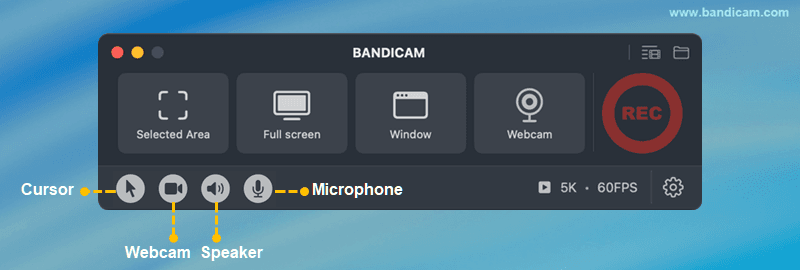
- Cursor: Para capturar el cursor del ratón, haz clic en el icono del cursor.
- Cámara web: Para capturar tu cámara web, haz clic en el icono de superposición de cámara web.
- Audio: El audio del sistema está habilitado por defecto. Para grabar tu voz, selecciona el icono del micrófono.
Paso 3. Elige la opción de grabación 'Área seleccionada' para definir una región de grabación personalizada.

Paso 4. Arrastra las esquinas y bordes para ajustar el área de captura, luego haz clic en el botón rojo para grabar.

Paso 5. Haz clic en el botón ❚❚ Pausar para pausar/reanudar, y presiona el botón ■ Detener para finalizar la grabación.

Paso 6. Detén la grabación y revisa el archivo de video grabado.
Después de detener la grabación, la ventana de la lista de videos de salida aparecerá de inmediato.
- Después de seleccionar un video, usa los botones para Abrir en Finder, Eliminarlo, Enviarlo por AirDrop o Compartirlo a través del menú de macOS.
- Para eliminar secciones no deseadas, haz clic en el botón "Recortar video".

Con estos sencillos pasos, Bandicam para Mac te permite grabar un área seleccionada de tu pantalla en alta calidad, perfecto para tutoriales, reuniones o demostraciones de aplicaciones con grabación parcial de pantalla.