Cómo grabar audio o voz en Mac
Bandicam te permite grabar fácilmente el audio del sistema de tu Mac y tu voz desde un micrófono, todo sin necesidad de instalar controladores adicionales.
1. Grabar audio del sistema / audio interno (por defecto)
Bandicam graba el audio del sistema de tu Mac por defecto, capturando sonidos internos de aplicaciones, videos o juegos. Activa o desactiva esta función con el icono del altavoz.

2. Grabar micrófono
- Para añadir tu voz, simplemente haz clic en el icono del micrófono.
- También puedes ajustar los ajustes del micrófono en Ajustes → Video, bajo "Altavoz y micrófono".

Solución de problemas de grabación de audio
1. ¿No puedes grabar el audio del sistema de tu Mac?
- Comprobar permisos: Concede permisos de grabación de pantalla y sistema a Bandicam en Ajustes del Sistema > Privacidad y seguridad > Grabación de pantalla y audio del sistema
 .
. - Comprobar dispositivo de salida de sonido: En Ajustes del Sistema → Sonido → Salida, confirma que se ha seleccionado un dispositivo de audio que funcione (ej., altavoces, auriculares).


2. ¿No puedes grabar tu voz?
- Conceder acceso al micrófono: Asegúrate de que Bandicam tiene permiso para usar tu micrófono. Puedes habilitarlo en Ajustes del Sistema > Privacidad y seguridad > Micrófono.
- Seleccionar un dispositivo diferente: En Bandicam, ve a Ajustes → Video y selecciona un micrófono diferente del menú desplegable para ver si el problema es específico del dispositivo.

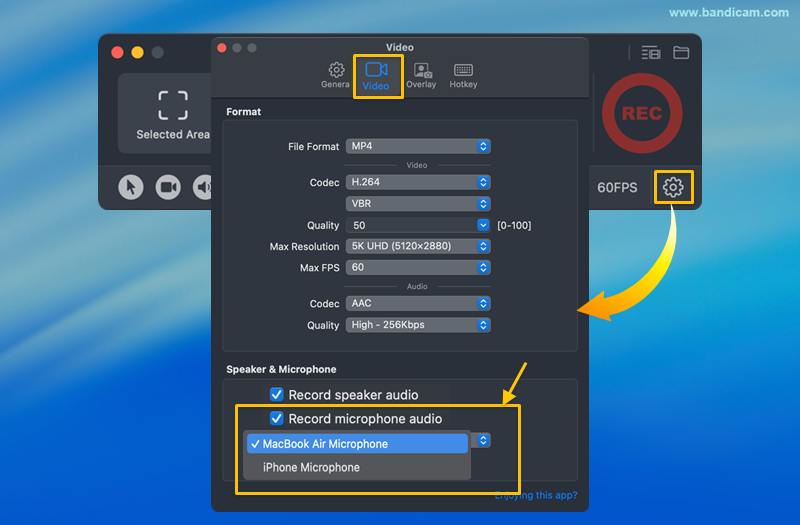
Si los problemas de grabación de audio persisten, por favor, graba tus ajustes de sonido de Bandicam y Mac. Luego, envía el archivo de video, junto con los detalles de tu Mac y el modelo de micrófono, a mac@bandicam.com.