Cómo configurar permisos en macOS
Para asegurarte de que Bandicam funcione perfectamente en tu Mac, necesitas conceder algunos permisos necesarios. Esta es una medida de seguridad estándar requerida por macOS para proteger tu privacidad. Sigue estos sencillos pasos para configurarlo.
Grabación de pantalla y audio del sistema
Para grabar la pantalla o el audio de tu Mac, macOS requiere que concedas permiso en tus Ajustes del Sistema.
Paso 1. Haz clic en el botón "Abrir Ajustes del Sistema".
Puedes ver uno de los dos mensajes diferentes, como se muestra a continuación. En cualquier caso, por favor haz clic en el botón Abrir Ajustes del Sistema.

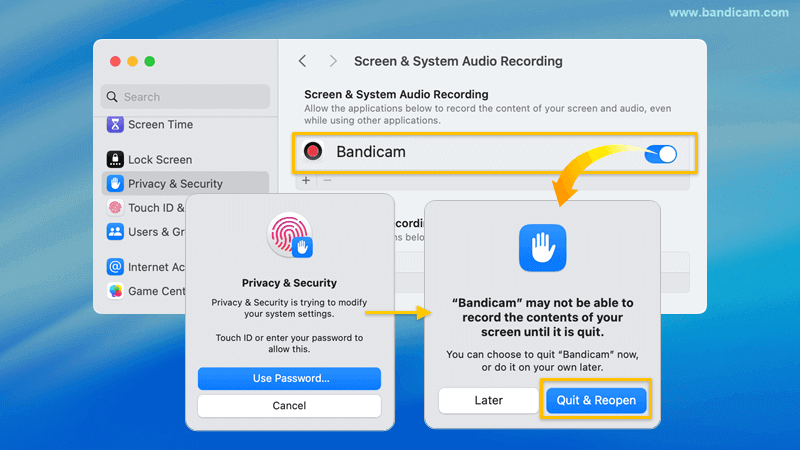
Paso 2. Concede permiso activando el interruptor junto a Bandicam.
- Busca Bandicam en la lista y enciende el interruptor.
- Si se te solicita, introduce la contraseña de tu sistema.
- Autoriza haciendo clic en "Salir y volver a abrir".
Acceso a la cámara
Para usar la función de superposición de cámara web, necesitarás conceder a Bandicam acceso a tu cámara. Sigue las instrucciones a continuación según la ventana emergente que veas.
Caso 1: Si aparece la ventana emergente "Permitir", haz clic en "Permitir".

Caso 2: Si ves la ventana emergente "Permiso requerido", sigue estos tres pasos:
- Haz clic en Abrir Ajustes del Sistema.
- Busca Bandicam en la lista y enciende el interruptor.
- Haz clic en Salir y volver a abrir.

Acceso al micrófono
Para grabar tu voz o cualquier audio externo, necesitas permitir que Bandicam acceda a tu micrófono. Sigue las instrucciones a continuación según la ventana emergente que veas.
Caso 1: Si aparece la ventana emergente "Permitir", haz clic en "Permitir".

Caso 2: Si ves la ventana emergente "Permiso requerido", sigue estos tres pasos:
- Haz clic en Abrir Ajustes del Sistema.
- Busca Bandicam en la lista y enciende el interruptor.
- Haz clic en Salir y volver a abrir.
