Cómo dibujar en la pantalla mientras grabas
Bandicam para Mac ofrece herramientas de anotación en pantalla que te permiten añadir lápices, resaltadores, líneas, flechas, formas y texto mientras grabas. Estas herramientas son ideales para crear tutoriales educativos, presentaciones empresariales y vídeos explicativos para YouTube.
Cómo usar las herramientas de dibujo
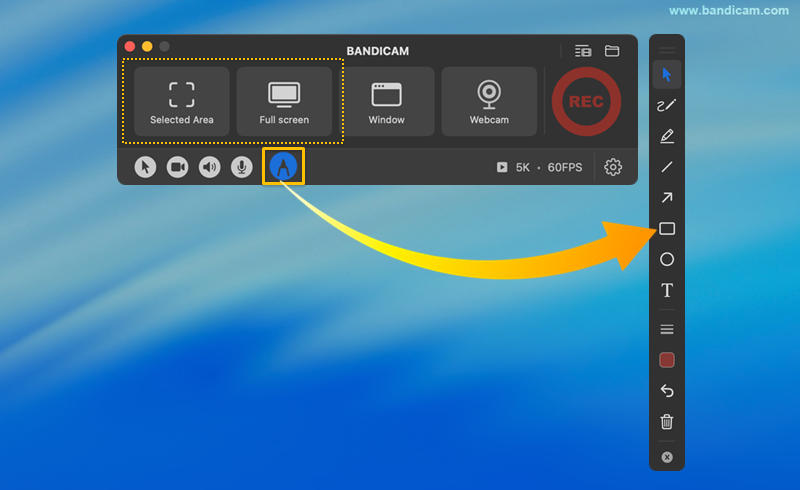
Paso 1. Abrir las herramientas de dibujo.
Puedes acceder a la barra de herramientas de dibujo en pantalla en cualquier momento, antes o durante una sesión de grabación.
- Desde la ventana principal: Haz clic en el icono del Lápiz para activar la herramienta de dibujo antes de seleccionar un modo de grabación como Área seleccionada o Pantalla completa.
- En el modo Área seleccionada: Haz clic en el icono del Lápiz en la barra de control para activar o desactivar las herramientas de anotación en pantalla antes o durante la grabación.
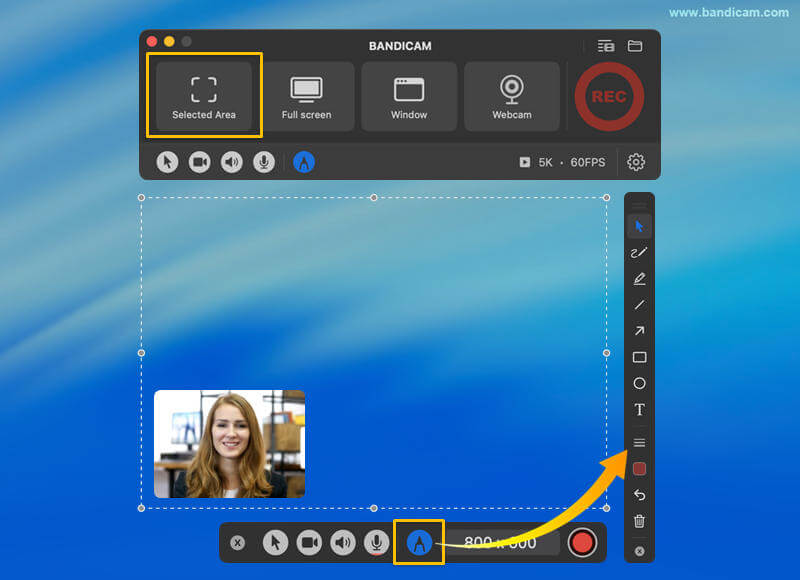
Paso 2. Selecciona tu herramienta de anotación.
Una vez abierta la barra de herramientas, puedes elegir entre varias herramientas profesionales de marcado para mejorar tu vídeo:
- Cursor: Mueve el cursor del ratón libremente para navegar por la pantalla o interactuar con otras ventanas y aplicaciones sin dibujar.
- Lápiz y Resaltador: Úsalos para dibujar a mano alzada en la pantalla o resaltar textos específicos.
- Línea y Flecha: Dibuja líneas rectas o utiliza flechas para señalar menús y direcciones específicas.
- Formas: Dibuja rectángulos o círculos en la pantalla.
- Texto: Escribe el texto y pulsa Enter para finalizar. Mientras la herramienta Texto (T) esté activa, puedes hacer clic y arrastrar el texto para moverlo.
- Deshacer y Borrar: Corrige errores con el botón Deshacer (flecha de retorno) o utiliza Borrar (icono de papelera) para eliminar todo el dibujo.
- Cerrar: Haz clic en el icono [X] para salir del modo de dibujo.

- Personalizar grosor y colores: Elige entre lápiz, resaltador, línea, flecha o formas y ajusta el grosor y los colores.
![personalizar grosor y colores]()
- Personalizar el dibujo de texto:
- Selecciona el tipo de fuente, ajusta el tamaño con la opción Tamaño, controla el grosor y el desenfoque del contorno y define colores independientes para el texto y el contorno.
- Mientras la herramienta Texto (T) esté activa, mueve el texto arrastrándolo.
![personalizar texto]()
![arrastrar y mover texto]()


Consejo adicional. Selecciona la herramienta Cursor para hacer clic o mover la pantalla mientras dibujas.
Si cualquier herramienta de dibujo en pantalla (lápiz, resaltador, formas, etc.) está activa, los clics del ratón y el desplazamiento de la pantalla se desactivan. Para volver a activarlos, simplemente selecciona la herramienta Cursor.
