Restaurar tu compra de Bandicam Pro en Mac
Si ya has comprado Bandicam Pro pero en la aplicación todavía ves el botón «Obtener PRO», sigue estos pasos de solución de problemas en el orden indicado.
Paso 1: intentar restaurar de nuevo tu compra de Bandicam Pro
Primero, asegúrate de que el proceso de restauración se realiza correctamente y con una conexión a internet estable.
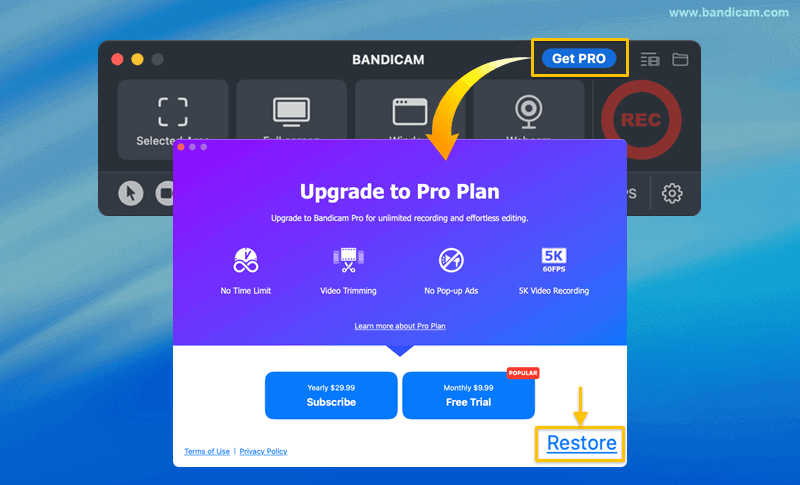
- Instala Bandicam desde la Mac App Store y abre la aplicación.
- Haz clic en «Obtener PRO» y selecciona «Restaurar» en la ventana emergente.
- Cuando se te solicite, introduce el ID de Apple y la contraseña que utilizaste para comprar Bandicam Pro.
Si este proceso se completa correctamente, tu compra de Bandicam Pro se activará de inmediato. Si la restauración falla, continúa con el Paso 2.
Paso 2: comprobar tu ID de Apple y el estado de la compra
En este paso comprobarás si tu ID de Apple tiene una suscripción activa y válida de Bandicam.

- En tu Mac, abre Ajustes del Sistema y haz clic en tu ID de Apple / Nombre en la parte superior de la barra lateral.
- Ve a la sección «Medios y compras».
- Junto a «Suscripciones», haz clic en el botón «Gestionar...».
- Busca tu suscripción de Bandicam para Mac en la lista y confirma que el estado aparezca como «Activa».
Si la suscripción de Bandicam aparece como «Activa» aquí, pero la app sigue sin poder restaurar la compra, continúa con el Paso 3.
Paso 3: reinstalar la aplicación
Una reinstalación puede solucionar problemas de activación causados por archivos locales dañados de la aplicación.
- Arrastra el icono de Bandicam desde la carpeta Aplicaciones a la Papelera.
- Reinicia tu Mac.
- Instala Bandicam de nuevo desde la Mac App Store y abre la aplicación.
- Cuando la aplicación se haya reinstalado, ábrela e intenta de nuevo el proceso de restauración descrito en el Paso 1.
¿Sigue sin funcionar?
Si ya has probado los tres pasos y estás completamente seguro de que estás usando el ID de Apple correcto (el que tiene la suscripción de Bandicam marcada como «Activa»), ponte en contacto con el Soporte técnico de Apple para obtener más ayuda.