Bildschirm und Gesicht auf Mac gleichzeitig aufnehmen

Für Mac-Benutzer, die Tutorials, Spielinhalte oder Präsentationen erstellen möchten, ist die gleichzeitige Aufnahme von Bildschirm und Gesicht oft unerlässlich. Ob es darum geht, den Bildschirminhalt oder Reaktionen aufzunehmen, Ersteller benötigen eine einfache, zuverlässige Lösung. Bandicam für Mac optimiert diesen Prozess und ermöglicht hochwertige Bildschirm- und Kameraaufnahmen.
In diesem Leitfaden erfahren Sie Schritt für Schritt, wie Sie Bandicam verwenden, um Ihren Bildschirm und Ihr Gesicht aufzunehmen, und wie Sie Ihre Kameraanzeige mit den integrierten Kamera-Hintergrundeffekten von macOS für ein sauberes, professionelles Aussehen verbessern.
So nehmen Sie Ihren Bildschirm mit Kamera auf Mac auf
-
Bandicam Mac Screen Recorder herunterladen und starten.
Klicken Sie unten auf die Schaltfläche 'Bandicam kostenlos herunterladen', um den App Store zu öffnen. Klicken Sie dann auf 'Laden' und dann auf 'Installieren'.
-
Klicken Sie auf das Webcam-Overlay-Symbol und wählen Sie einen Aufnahmemodus: Ausgewählter Bereich oder Vollbild.
![Webcam-Overlay-Option aktivieren]()
-
Ziehen Sie die Ränder oder bewegen Sie Ihre Kameraanzeige mit der Maus, um die Webcam anzupassen.
![Bildschirm und Webcam aufnehmen]()
Zusätzlicher Tipp: Wenden Sie die Kameraeffekte an.
- macOS 15 Sequoia enthält jetzt systemweite Kamera-Hintergrundeffekte für alle Macs mit Apple-Silizium.
- Während Ihre Kameraanzeige aktiv ist, klicken Sie auf das Kamerasymbol in der oberen Menüleiste und wählen Sie Ihre gewünschten Effekte, wie Studiobeleuchtung oder einen Hintergrund.
![Bildschirm mit Kamera auf Mac aufnehmen]()
Bandicam nimmt Ihren Kamera-Feed mit diesen angewendeten Effekten auf, was Ihrem Bildschirm und Ihrer Webcam ein professionelles Aussehen verleiht.
-
Sie können den System-Audio und das Mikrofon nach Bedarf aktivieren oder deaktivieren.

-
Starten Sie die Aufnahme, indem Sie auf die ● REC-Taste klicken.
-
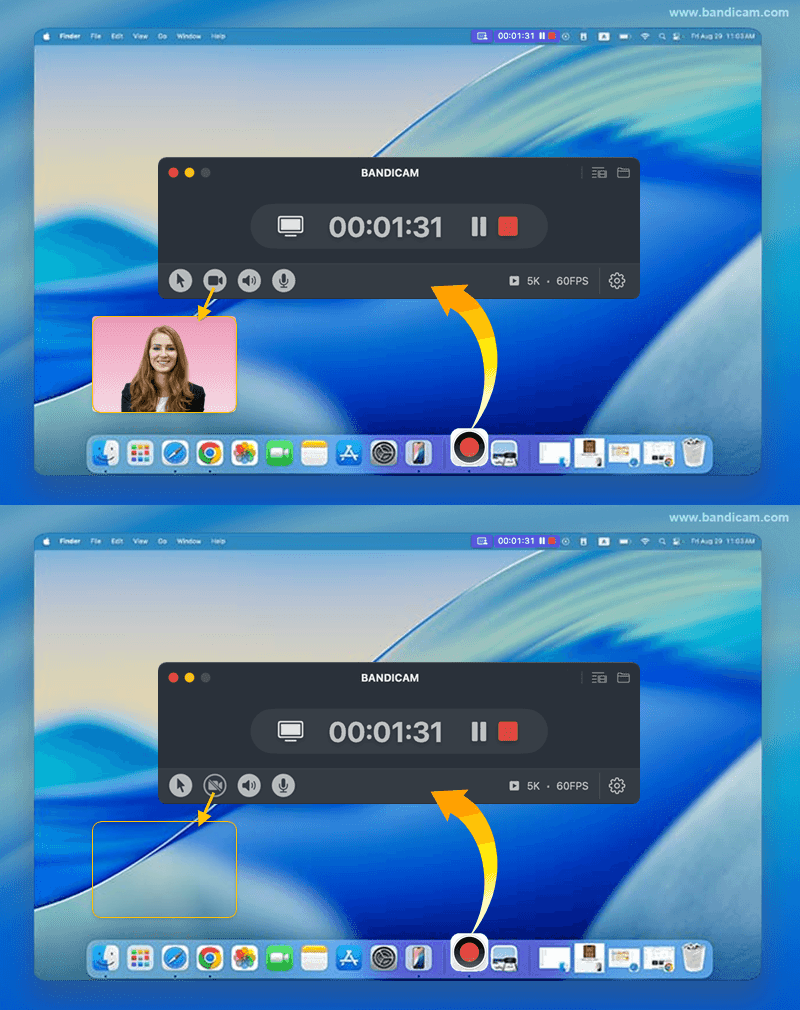
Schalten Sie Ihre Webcam, Audio oder Mikrofon während der Aufnahme ein und aus.
Während der Aufnahme haben Sie die Möglichkeit, Ihre Webcam-Anzeige, den System-Audio oder das Mikrofon ein- und auszuschalten, indem Sie auf die entsprechenden Symbole klicken.
![Bildschirm und Webcam aufnehmen]()
-
Um die Aufnahme zu pausieren oder fortzusetzen, klicken Sie auf die ❚❚ Pause-Taste. Um zu beenden, drücken Sie die ■ Stopp-Taste.
Diese Steuerelemente finden Sie in der oberen Menüleiste Ihres Mac oder indem Sie zum Bandicam-Fenster zurückkehren und auf die entsprechende Pause-/Stopp-Taste klicken.
![Vollbild-Aufnahme auf Mac pausieren/stoppen]()
-
Beenden Sie die Aufnahme und überprüfen Sie die aufgenommene Videodatei.
Nach Abschluss der Aufnahme wird automatisch das Fenster 'Ausgabe-Videoliste' angezeigt.
- Videos verwalten: Wählen Sie ein Video aus und verwenden Sie die Symbole am unteren Rand, um "Im Finder öffnen", "Löschen", "Via AirDrop senden" oder "Teilen" auszuwählen.
- Videos zuschneiden: Klicken Sie auf die Schaltfläche "Video zuschneiden", um nur die gewünschten Abschnitte zu speichern.
![aufgenommenes Video überprüfen]()




Zuletzt aktualisiert am