So spiegeln Sie Ihren iPhone-Bildschirm auf einen Mac

Möchten Sie den Bildschirm Ihres iPhones auf Ihrem Mac anzeigen? Viele Nutzer denken, dass das Spiegeln des iPhones auf einen Mac kompliziert ist, aber tatsächlich ist es viel einfacher, als Sie denken.
In diesem Leitfaden zeigen wir Ihnen zwei Hauptmethoden, die direkt in Ihre Apple-Geräte integriert sind: die neue iPhone Mirroring-Funktion in macOS und das klassische AirPlay. Außerdem zeigen wir Ihnen, wie Sie den gespiegelten iPhone-Bildschirm mit Bandicam auf Ihrem Mac aufnehmen können.
Methode 1: iPhone Mirroring unter macOS
Ab macOS Sequoia hat Apple eine leistungsstarke neue Funktion namens „iPhone Mirroring“ eingeführt. Sie können nicht nur Ihren Bildschirm anzeigen, sondern Ihr iPhone vollständig von Ihrem Mac aus steuern.
Hauptfunktionen von iPhone Mirroring:
Mit iPhone Mirroring können Sie Ihr iPhone direkt von Ihrem Mac aus bedienen. Nutzen Sie Tastatur und Trackpad des Macs, um durch Ihr iPhone zu navigieren, Apps zu öffnen und Nachrichten zu beantworten. Dateien und Fotos lassen sich ebenfalls ganz einfach zwischen iPhone und Mac übertragen.
So verwenden Sie iPhone Mirroring:
- Vergewissern Sie sich, dass Ihr iPhone und Mac mit derselben Apple-ID angemeldet sind.
- Stellen Sie sicher, dass WLAN und Bluetooth aktiviert sind.
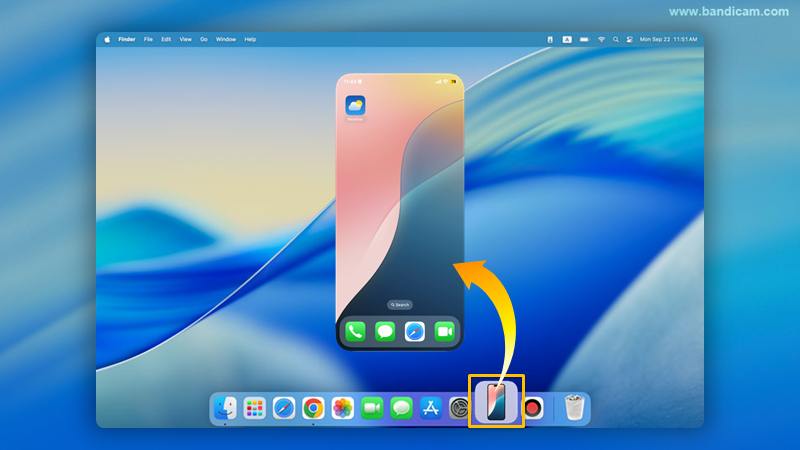
- Öffnen Sie auf Ihrem Mac die App „iPhone Mirroring“ aus dem Dock oder dem Programme-Ordner.
- Der Bildschirm Ihres iPhones wird sofort auf Ihrem Mac angezeigt und ist bereit zur Steuerung.
Methode 2: Bildschirmspiegelung mit AirPlay
Wenn Sie eine frühere macOS-Version verwenden oder eine schnelle Möglichkeit benötigen, Ihr iPhone auf Ihren Mac zu übertragen, ist AirPlay die perfekte Lösung. Es ist eine zuverlässige Funktion zum Streamen von Inhalten oder Spiegeln des gesamten Bildschirms.
So verwenden Sie AirPlay vom iPhone auf den Mac:

- Stellen Sie sicher, dass Ihr iPhone und Mac mit demselben WLAN-Netzwerk verbunden sind.
- Öffnen Sie auf Ihrem iPhone das Kontrollzentrum, indem Sie von der oberen rechten Ecke nach unten wischen.
- Tippen Sie auf das Symbol „Bildschirmspiegelung“ (zwei überlappende Rechtecke).
- Eine Liste verfügbarer Geräte wird angezeigt. Tippen Sie auf den Namen Ihres MacBook oder iMac.
- Ihr iPhone-Bildschirm wird nun auf dem Mac gespiegelt. Zum Beenden tippen Sie einfach auf „Spiegelung beenden“ im Kontrollzentrum.
Probleme mit AirPlay?
Stellen Sie sicher, dass beide Geräte mit demselben WLAN verbunden sind. Gehen Sie auf dem Mac zu Systemeinstellungen > Allgemein > AirDrop & Handoff. Überprüfen Sie, ob „AirPlay-Empfänger“ aktiviert ist und „AirPlay zulassen für“ auf „Jeder im selben Netzwerk“ eingestellt ist. Wenn Probleme weiterhin bestehen, starten Sie beide Geräte neu.

So nehmen Sie Ihren gespiegelten iPhone-Bildschirm auf dem Mac auf
Das Aufnehmen des gespiegelten iPhone-Bildschirms auf Ihrem Mac kann praktisch sein — etwa bei App-Demos, Spielaufzeichnungen oder Videoanrufen. Mit Bandicam für Mac ist der Einstieg ganz einfach.
Schritt-für-Schritt-Anleitung zur Aufnahme des iPhones auf dem Mac:
-
Installieren und starten Sie Bandicam.
Öffnen Sie den App Store, indem Sie unten auf „Kostenloser Download“ klicken, und klicken Sie dann auf „Laden“ und „Installieren“.
-
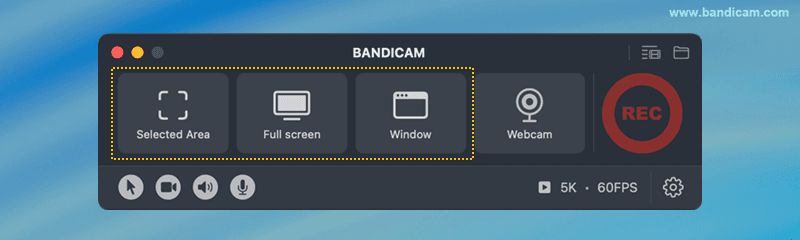
Wählen Sie den Aufnahmemodus, der zu Ihrer Spiegelungsmethode passt.
- Für iPhone Mirroring: Verwenden Sie „Ausgewählter Bereich“ oder „Fenster“.
- Für AirPlay: Verwenden Sie „Vollbild“ für die einfachste Aufnahme.
![iPhone Bildschirmaufnahme Mac]()
-
Starten Sie die Spiegelung Ihres iPhones auf dem Mac.
Verwenden Sie entweder iPhone Mirroring oder AirPlay, um Ihren iPhone-Bildschirm auf dem Mac anzuzeigen.
-
Wählen Sie das iPhone-Fenster und klicken Sie auf ● REC.
![iPhone Bildschirmaufnahme Mac]()
-
Um die Aufnahme zu pausieren oder fortzusetzen, klicken Sie auf ❚❚. Zum Beenden drücken Sie ■.
Diese Steuerelemente finden Sie in der oberen Menüleiste Ihres Macs oder im Bandicam-Fenster.
![Aufnahme pausieren/stoppen]()
-
Beenden Sie die Aufnahme und überprüfen Sie die Videoausgabe.
Nach Abschluss der Aufnahme wird das Fenster mit der Ausgabeliste automatisch geöffnet.
- Videos verwalten: Wählen Sie ein Video und nutzen Sie die Symbole, um es im Finder zu öffnen, zu löschen, per AirDrop zu senden oder zu teilen.
- Videos zuschneiden: Klicken Sie auf „Video zuschneiden“, um nur gewünschte Abschnitte zu speichern.
![aufgenommener iPhone Bildschirm]()


Zusätzlicher Tipp: iPhone auf Windows spiegeln
Sie können ein iPhone auch mit kostenlosen Anwendungen wie LonelyScreen oder 5KPlayer auf einen PC spiegeln. Teilen Sie Ihren Bildschirm drahtlos für Videowiedergabe und Streaming.
Häufig gestellte Fragen (FAQ)
1. Wie spiegele ich mein iPhone auf meinem MacBook?
Sie können Ihr iPhone auf zwei Arten auf einen Mac spiegeln. Unter macOS Sequoia und neuer öffnen Sie die iPhone Mirroring App. Bei älteren Versionen verwenden Sie AirPlay über das Kontrollzentrum.
2. Was ist iPhone Mirroring unter macOS Sequoia?
Es handelt sich um eine neue App, mit der Sie Ihr iPhone direkt von Ihrem Mac aus spiegeln und steuern können, einschließlich dem Öffnen von Apps und der Dateiübertragung.
3. Wie nehme ich meinen iPhone-Bildschirm auf dem Mac auf?
Nach dem Spiegeln können Sie Bandicam oder QuickTime zur Bildschirmaufnahme verwenden. Bandicam bietet bessere Qualität, Ton und zusätzliche Funktionen wie Videoschnitt.
Zuletzt aktualisiert am