Ihren Bandicam Pro Kauf auf dem Mac wiederherstellen
Wenn Sie Bandicam Pro bereits gekauft haben, in der App aber weiterhin die Schaltfläche „PRO holen“ angezeigt wird, folgen Sie bitte nacheinander diesen Schritten zur Fehlerbehebung.
Schritt 1: Bandicam Pro erneut wiederherstellen
Stellen Sie zunächst sicher, dass der Wiederherstellungsvorgang korrekt und mit einer stabilen Internetverbindung ausgeführt wird.
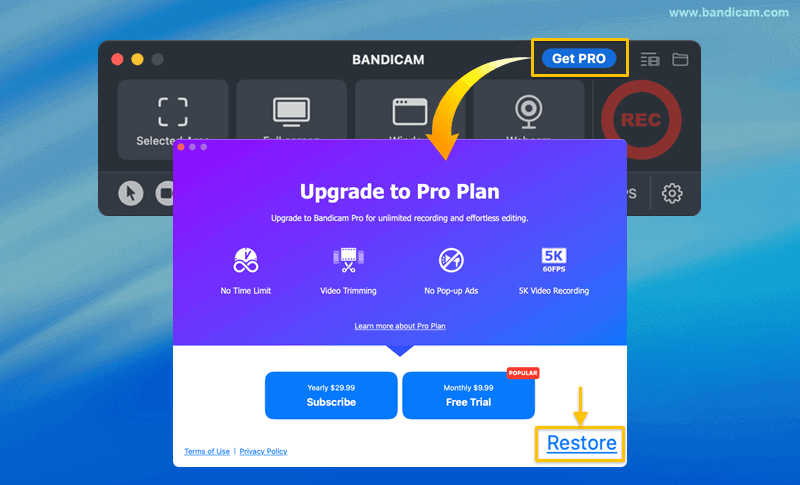
- Installieren Sie Bandicam aus dem Mac App Store und öffnen Sie die App.
- Klicken Sie auf „PRO holen“ und wählen Sie im Popup-Fenster „Wiederherstellen“.
- Geben Sie bei Aufforderung die Apple-ID und das Passwort ein, mit denen Sie Bandicam Pro gekauft haben.
Wenn dieser Vorgang erfolgreich ist, wird Ihr Bandicam Pro Kauf sofort aktiviert. Wenn die Wiederherstellung fehlschlägt, fahren Sie mit Schritt 2 fort.
Schritt 2: Apple-ID und Kaufstatus prüfen
In diesem Schritt prüfen Sie, ob Ihre Apple-ID ein aktives Bandicam Abonnement enthält.

- Öffnen Sie auf Ihrem Mac die Systemeinstellungen und klicken Sie oben in der Seitenleiste auf Ihre Apple-ID/Ihren Namen.
- Gehen Sie zum Bereich „Medien & Käufe“.
- Klicken Sie neben „Abonnements“ auf die Schaltfläche „Verwalten...“.
- Suchen Sie Ihr Bandicam Abonnement für Mac in der Liste und prüfen Sie, ob der Status als „Aktiv“ angezeigt wird.
Wenn Ihr Bandicam Abonnement hier als „Aktiv“ aufgeführt ist, die App die Wiederherstellung aber weiterhin nicht abschließen kann, fahren Sie mit Schritt 3 fort.
Schritt 3: App neu installieren
Eine Neuinstallation kann Aktivierungsprobleme beheben, die durch beschädigte lokale Anwendungsdateien verursacht werden.
- Ziehen Sie das Bandicam Symbol aus dem Ordner Programme in den Papierkorb.
- Starten Sie Ihren Mac neu.
- Installieren Sie Bandicam erneut aus dem Mac App Store und öffnen Sie die App.
- Öffnen Sie die App nach der Neuinstallation und führen Sie den Wiederherstellungsvorgang aus Schritt 1 erneut durch.
Funktioniert es immer noch nicht?
Wenn Sie alle drei Schritte ausprobiert haben und ganz sicher sind, dass Sie die richtige Apple-ID verwenden (die, bei der das Bandicam Abonnement als „Aktiv“ angezeigt wird), wenden Sie sich bitte an den Apple Support, um weitere Unterstützung zu erhalten.