Como gravar reuniões do Zoom no Mac
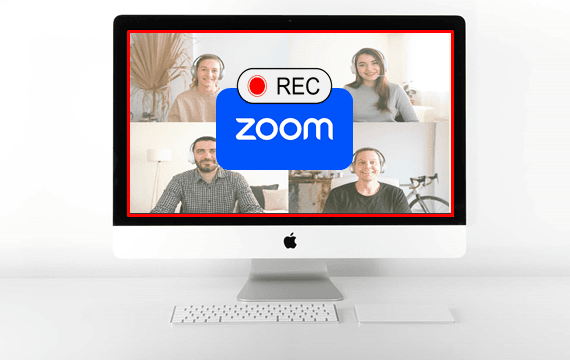
Dominar a forma de gravar reuniões do Zoom no seu Mac com áudio é uma habilidade valiosa. Ela permite salvar apresentações e discussões importantes com facilidade — e é muito mais simples do que parece.
Neste guia, comparamos três métodos fáceis para gravar reuniões do Zoom no Mac, destacando os prós e contras de cada um. Seja você anfitrião ou participante, aprenderá a capturar vídeo e áudio completo com facilidade.
Comparando gravadores de reuniões do Zoom para Mac
| Gravador integrado do Zoom | QuickTime Player | Bandicam para Mac | |
|---|---|---|---|
| Permissão para gravar | Apenas anfitrião | Anfitrião e participantes | Anfitrião e participantes |
| Grava áudio de outros participantes? | ✔ Sim | X Não | ✔ Sim |
| Captura o seu microfone? | ✔ Sim | ✔ Sim | ✔ Sim |
| Gravação secreta possível? | X Não | ✔ Sim | ✔ Sim |
| Editor de vídeo integrado? | X Não | ✔ Sim | ✔ Sim |
Gravar reuniões do Zoom com o gravador integrado
A maneira mais oficial de gravar uma reunião é usando o recurso integrado do Zoom. Ele funciona bem, mas tem uma grande limitação: você precisa ser o anfitrião ou ter a permissão dele para gravar.

Siga estas etapas para gravar reuniões do Zoom usando o gravador integrado:
- Inicie a reunião: Como anfitrião, comece a chamada no Zoom.
- Clique em 'Gravar': Na barra inferior, clique no botão Gravar.
- Parar e salvar: Após a reunião, o Zoom converte automaticamente a gravação em um arquivo MP4.
Desvantagens: Permissões e alertas visíveis
- Se você não for o anfitrião, não poderá gravar a reunião sem permissão.
- O Zoom notifica os participantes de que a gravação está em andamento com um rótulo visível, um ponto vermelho e um alerta de áudio.
Este método é mais adequado para gravações oficiais em que você é o anfitrião. No entanto, para gravar reuniões sem permissão ou notificação, é necessário usar aplicativos de terceiros, como o Bandicam.
Gravar reuniões do Zoom no Mac com o QuickTime Player
O seu Mac já vem com um gravador de tela gratuito: o QuickTime Player. É uma ótima opção para gravar sem permissão do anfitrião, mas tem uma limitação importante relacionada ao áudio.

Siga estas etapas para gravar reuniões do Zoom com o QuickTime Player:
- Abra o QuickTime Player: Encontre-o na pasta “Aplicativos”.
- Inicie uma nova gravação de tela: No menu superior, clique em Arquivo > Nova Gravação de Tela.
- Selecione o microfone: Antes de gravar, clique na pequena seta ao lado do botão Gravar e selecione “Microfone”.
- Clique em Gravar: Escolha gravar a tela inteira ou arraste para selecionar a janela do Zoom.
Desvantagem: Limitação de áudio
- O QuickTime grava apenas o microfone, e não o áudio interno do Zoom (as vozes dos outros participantes).
Essa ferramenta gratuita é ideal para gravar reuniões rapidamente, capturando vídeo e sua própria voz. Para gravações completas que incluam o áudio dos outros participantes, recomenda-se o Bandicam.
Gravar reuniões do Zoom no Mac com áudio (Melhor opção)
Para quem precisa gravar reuniões do Zoom sem limitações, o Bandicam para Mac é a solução perfeita. Ele resolve os problemas de permissão e áudio dos outros métodos mencionados acima.
O Bandicam permite gravar discretamente — não requer permissão do anfitrião e não notifica os outros participantes de que você está gravando. O mais importante é que ele pode capturar simultaneamente o seu microfone e o áudio interno, permitindo gravar toda a conversa completa.
Dica adicional: Você é usuário do Windows? Confira nosso guia para gravar Zoom no Windows.
-
Instale e inicie o Bandicam para Mac.
Abra a App Store clicando no botão “Download gratuito do Bandicam” abaixo e depois clique em “Obter” e “Instalar”.
-
Escolha o modo de gravação desejado e configure as opções de áudio.
- Selecione Área Selecionada ou Tela Inteira — recomendamos Tela Inteira porque o compartilhamento de tela no Zoom pode mudar o layout e fazer com que áreas selecionadas sejam ignoradas.
- Para gravar reuniões do Zoom com áudio, ative o áudio do sistema e o microfone.
![gravar Zoom com áudio]()
-
Inicie e pare a gravação.
- Para gravar, clique no botão ● REC. Você pode usar o botão de ❚❚ pausa conforme necessário e clicar no botão ■ Parar quando a reunião terminar.
- Ao gravar no modo Tela Inteira, você pode usar a barra de menu superior do Mac ou alternar para a janela do Bandicam para pausar ou parar.
![pausar ou parar a gravação do Zoom]()
-
Quando terminar, revise a gravação do Zoom.
Ao concluir a gravação, a janela da Lista de Vídeos aparecerá automaticamente.
- Com o aparador embutido do Bandicam, você pode editar imediatamente a gravação clicando em “Cortar vídeo”.
- Após a edição, você pode compartilhar rapidamente seu vídeo do Zoom usando “Enviar via AirDrop” ou o botão “Compartilhar”.
![reuniões do Zoom gravadas]()


Solução de problemas do Bandicam: Sem áudio na sua gravação do Zoom?
Isso geralmente é causado por configurações incorretas. Veja como corrigir facilmente: abra as Configurações de Vídeo do Bandicam e combine seus dispositivos:
- Microfone: Selecione o mesmo microfone no Bandicam que você usa no Zoom.
- Alto-falante: Certifique-se de que a saída de som do Mac e o alto-falante do Zoom estejam configurados para o mesmo dispositivo. Basta clicar no link Configurações de Som no Bandicam para abrir as opções de som do Mac.

Configurações de som do Bandicam e do Mac

Configurações de áudio do Zoom
Perguntas frequentes (FAQ)
1. Posso gravar reuniões do Zoom no Mac sem a permissão do anfitrião?
Por padrão, o Zoom permite que apenas o anfitrião ou coanfitrião grave. Se você for participante, precisará de permissão do anfitrião. No entanto, ferramentas de terceiros como o Bandicam permitem gravar o Zoom no Mac sem permissão.
2. Como gravar Zoom com áudio no Mac?
O gravador integrado do Zoom captura o áudio do sistema e do microfone apenas para o anfitrião, e o QuickTime Player grava apenas o microfone. Portanto, o Bandicam para Mac é a melhor opção para gravar reuniões do Zoom com a sua voz e a dos outros participantes.
3. O Zoom notifica os outros se eu gravar uma reunião?
Sim, se você usar o gravador integrado do Zoom, todos os participantes serão notificados quando a gravação começar. No entanto, se você usar o Bandicam para Mac ou o QuickTime Player, os participantes não serão notificados.
4. Onde as gravações do Zoom são salvas no Mac?
- Gravador integrado do Zoom: Documentos > pasta Zoom para gravações locais ou sua conta Zoom para gravações na nuvem.
- QuickTime Player: O local padrão de salvamento é a Mesa (você pode alterá-lo).
- Bandicam para Mac: Você pode selecionar uma pasta de saída personalizada nas configurações.
5. Qual é a melhor maneira de gravar reuniões do Zoom no Mac?
Para anfitriões, o gravador integrado do Zoom é simples. O QuickTime Player oferece captura básica de tela gratuita. No entanto, para obter todos os recursos — incluindo gravar reuniões do Zoom com áudio no Mac sem permissão do anfitrião ou notificações — o Bandicam para Mac é a melhor escolha.
Última atualização em