Como Gravar a Tela e a Webcam Simultaneamente no Mac

Para usuários de Mac que desejam criar tutoriais, conteúdo de jogos ou apresentações, gravar a tela e a webcam simultaneamente é essencial. Seja para capturar o conteúdo da tela ou reações, os criadores precisam de uma solução simples e confiável. O Bandicam para Mac simplifica esse processo, permitindo gravação de tela e câmera de alta qualidade.
Neste guia, você aprenderá passo a passo como usar o Bandicam para gravar sua tela e sua webcam, e como aprimorar a tela da sua câmera usando os efeitos de fundo de câmera integrados do macOS para um visual limpo e profissional.
Como Gravar a Sua Tela com a Câmera no Mac
-
Baixe o Bandicam Mac Screen Recorder e inicie-o.
Clique no botão 'Bandicam Baixar Grátis' abaixo para abrir a App Store. Em seguida, clique em 'Obter' e depois em 'Instalar'.
-
Clique no ícone de sobreposição da webcam e escolha um modo de gravação: Área Selecionada ou Tela Cheia.
![habilitar opção de sobreposição de webcam]()
-
Arraste as bordas ou mova a exibição da sua câmera usando o mouse para ajustar a webcam.
![gravar tela e webcam]()
Dica Adicional: Aplique os efeitos de câmera.
- O macOS 15 Sequoia agora inclui efeitos de fundo de câmera em todo o sistema para todos os Macs com Apple silicon.
- Enquanto a tela da sua câmera estiver ativa, clique no ícone da câmera na barra de menu superior e selecione os efeitos desejados, como iluminação de estúdio ou um fundo.
![gravar tela com câmera no Mac]()
O Bandicam gravará o feed da sua câmera com esses efeitos aplicados, dando à sua tela e webcam uma aparência profissional.
-
Você pode ativar ou desativar o áudio do sistema e o microfone conforme necessário.

-
Inicie a gravação clicando no botão ● REC.
-
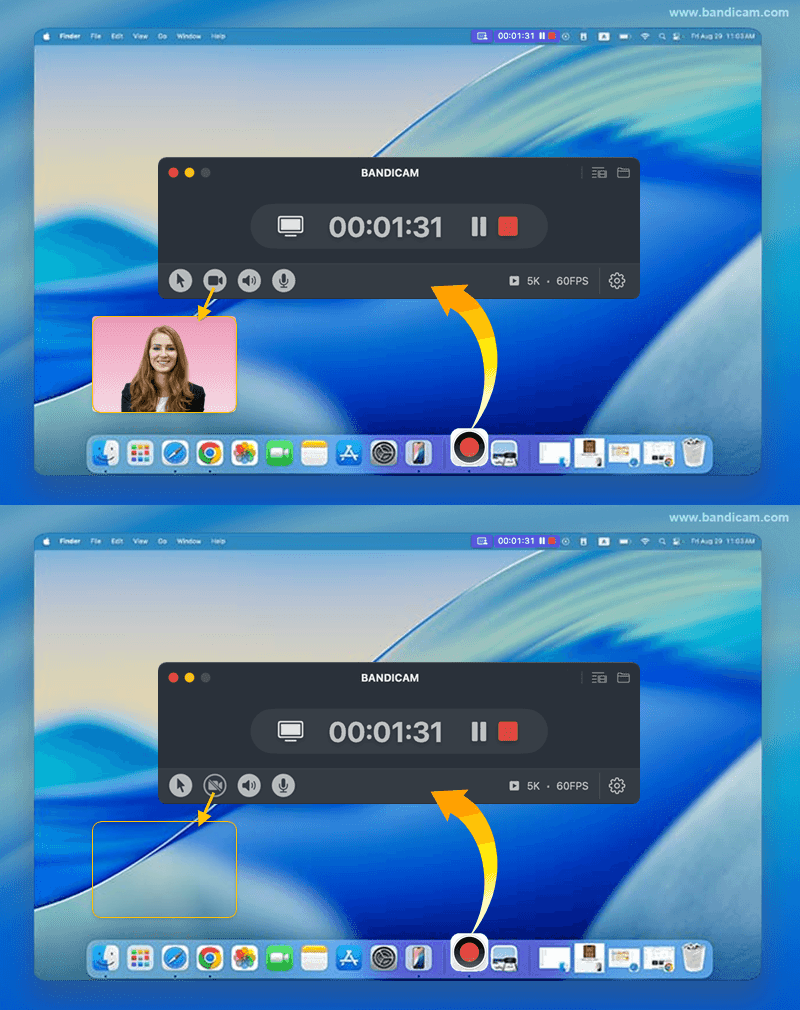
Ative e desative sua webcam, áudio ou microfone enquanto grava.
Durante a gravação, você tem a opção de ligar e desligar a exibição da sua webcam, o áudio do sistema ou o microfone clicando nos ícones respectivos.
![gravar tela e webcam]()
-
Para pausar ou retomar a gravação, clique no botão de pausa ❚❚. Para finalizar, pressione o botão Parar ■.
Esses controles podem ser encontrados na barra de menu superior do seu Mac ou retornando à janela do Bandicam e clicando no botão de Pausa/Parar correspondente.
![pausar/parar a gravação da tela cheia no mac]()
-
Pare a gravação e revise o arquivo de vídeo gravado.
Ao concluir a gravação, a janela da Lista de Vídeos de Saída aparecerá automaticamente.
- Gerenciar Vídeos: Selecione um vídeo e utilize os ícones na parte inferior para "Abrir no Finder", "Excluir", "Enviar via AirDrop" ou "Compartilhar".
- Cortar Vídeos: Clique no botão "Cortar Vídeo" para salvar apenas as seções desejadas.
![revisar vídeo gravado]()




Última Atualização em