Como Espelhar a Tela do iPhone no Mac

Quer mostrar a tela do seu iPhone no Mac? Muitos usuários acham que espelhar o iPhone no Mac é um processo complicado, mas na verdade é muito mais simples do que parece.
Este guia mostra dois métodos principais integrados nos seus dispositivos Apple: o novo recurso iPhone Mirroring no macOS e o clássico AirPlay. Além disso, mostraremos como gravar a tela espelhada do iPhone usando o Bandicam no seu Mac.
Método 1: iPhone Mirroring no macOS
A partir do macOS Sequoia, a Apple introduziu um novo recurso poderoso chamado iPhone Mirroring. Ele vai além de apenas visualizar a tela — permite que você controle completamente seu iPhone diretamente do Mac.
Principais recursos do iPhone Mirroring:
O iPhone Mirroring permite controlar o seu iPhone diretamente do Mac. Você pode usar o teclado e o trackpad do Mac para navegar, abrir aplicativos e responder mensagens. Também é possível mover arquivos e fotos entre iPhone e Mac facilmente.
Como usar o iPhone Mirroring:
- Certifique-se de que seu iPhone e Mac estejam conectados ao mesmo Apple ID.
- Verifique se Wi-Fi e Bluetooth estão ativados em ambos os dispositivos.
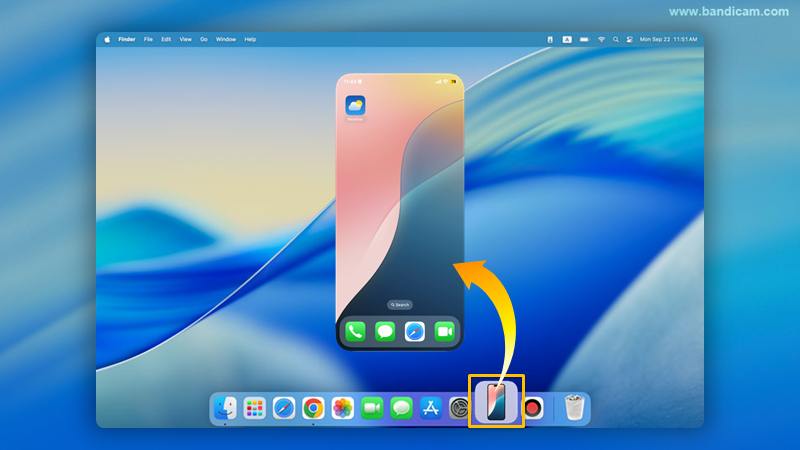
- No Mac, abra o app iPhone Mirroring a partir do Dock ou da pasta Aplicativos.
- A tela do iPhone aparecerá instantaneamente no Mac, pronta para ser controlada.
Método 2: Espelhar Tela com AirPlay
Se você estiver usando uma versão anterior do macOS ou quiser uma forma rápida de projetar seu iPhone no Mac, o AirPlay é a solução perfeita. É um recurso confiável para transmitir conteúdo ou espelhar toda a tela.
Como usar o AirPlay do iPhone para o Mac:

- Certifique-se de que o iPhone e o Mac estejam conectados à mesma rede Wi-Fi.
- No iPhone, deslize para baixo no canto superior direito para abrir a Central de Controle.
- Toque no ícone de Espelhar Tela (dois retângulos sobrepostos).
- Uma lista de dispositivos disponíveis aparecerá. Toque no nome do seu MacBook ou iMac.
- A tela do iPhone agora será espelhada no Mac. Para parar, toque em "Parar Espelhamento" na Central de Controle.
Problemas ao conectar via AirPlay?
Certifique-se de que ambos os dispositivos estejam na mesma rede Wi-Fi. No Mac, vá em Ajustes do Sistema > Geral > AirDrop e Handoff. Verifique se "Receptor AirPlay" está ativado e "Permitir AirPlay para" está definido como "Qualquer pessoa na mesma rede". Se o problema persistir, reinicie ambos os dispositivos.

Como Gravar a Tela Espelhada do iPhone no Mac
Gravar a tela espelhada do seu iPhone no Mac pode ser útil — por exemplo, ao demonstrar um aplicativo, mostrar uma sessão de jogo ou salvar uma chamada de vídeo. Com o Bandicam para Mac, é fácil começar.
Guia Passo a Passo para Gravar a Tela do iPhone no Mac:
-
Instale e abra o Bandicam no Mac.
Abra a App Store clicando no botão 'Baixar Bandicam Grátis' abaixo, depois clique em 'Obter' e 'Instalar'.
-
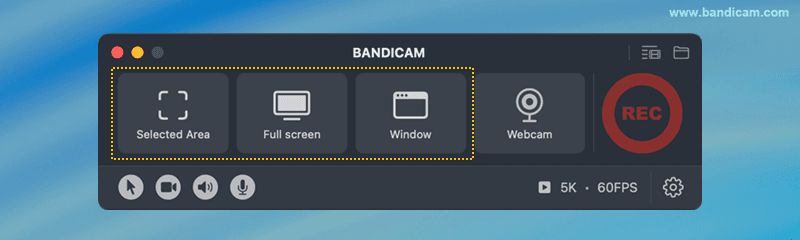
Escolha o modo de gravação que corresponde ao seu método de espelhamento.
- Para iPhone Mirroring: A tela aparece em uma janela, então use 'Área Selecionada' ou 'Janela'.
- Para AirPlay: A tela normalmente ocupa todo o display, então o modo 'Tela Inteira' é a melhor opção.
![gravar tela do iPhone no Mac]()
-
Inicie o espelhamento do iPhone no Mac.
Use o método iPhone Mirroring ou AirPlay acima para exibir a tela do seu iPhone no Mac.
-
Selecione a janela do iPhone e clique no botão ● REC.
![gravar tela do iphone no mac]()
-
Para pausar ou retomar a gravação, clique no botão ❚❚. Para finalizar, pressione ■.
Esses controles podem ser encontrados na barra de menu superior do Mac ou na janela do Bandicam.
![pausar/parar gravação]()
-
Pare a gravação e revise o vídeo gravado.
Após concluir a gravação, a janela da Lista de Vídeos de Saída aparecerá automaticamente.
- Gerenciar vídeos: Selecione um vídeo e use os ícones para "Abrir no Finder", "Excluir", "Enviar via AirDrop" ou "Compartilhar".
- Cortar vídeos: Clique em "Cortar Vídeo" para salvar apenas os trechos desejados.
![tela do iphone gravada]()


Dica Adicional: Espelhe seu iPhone no Windows
Você também pode espelhar facilmente um iPhone em um PC usando aplicativos gratuitos como LonelyScreen ou 5KPlayer. Compartilhe sua tela sem fio para reprodução de vídeos e streaming.
Perguntas Frequentes (FAQ)
1. Como espelhar meu iPhone no MacBook?
Você pode espelhar seu iPhone no Mac de duas maneiras. No macOS Sequoia e versões posteriores, abra o app iPhone Mirroring. Em versões anteriores, use o AirPlay na Central de Controle.
2. O que é o iPhone Mirroring no macOS Sequoia?
É um novo aplicativo que permite espelhar e controlar o iPhone diretamente do Mac, incluindo abrir aplicativos e transferir arquivos.
3. Como gravar a tela do meu iPhone no Mac?
Após o espelhamento, use o Bandicam para Mac ou o QuickTime para gravar a tela. O Bandicam grava com melhor qualidade, inclui áudio e oferece recursos adicionais como corte de vídeo.
Última atualização em