Restaurar sua compra do Bandicam Pro no Mac
Se você já comprou o Bandicam Pro, mas ainda vê o botão "Obter PRO" no aplicativo Bandicam, siga estas etapas de solução de problemas na ordem abaixo.
Etapa 1: tentar restaurar novamente sua compra do Bandicam Pro
Primeiro, verifique se o processo de restauração está sendo executado corretamente, com uma conexão estável à internet.
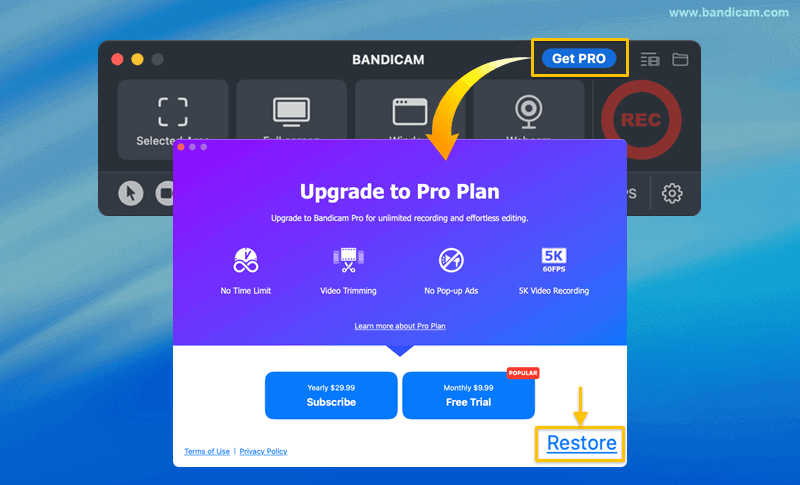
- Instale o Bandicam pela Mac App Store e abra o aplicativo.
- Clique em "Obter PRO" e selecione "Restaurar" na janela pop-up.
- Se for solicitado, insira o ID Apple e a senha usados para comprar o Bandicam Pro.
Se esse processo funcionar, sua compra do Bandicam Pro será ativada imediatamente. Se falhar, avance para a Etapa 2.
Etapa 2: verificar seu ID Apple e o status da compra
Esta etapa ajuda a confirmar se o seu ID Apple possui uma compra ativa e válida do Bandicam.

- No seu Mac, abra Ajustes do Sistema e clique no seu [ID Apple / Seu nome] na parte superior da barra lateral.
- Vá para a seção Mídia e Compras.
- Ao lado de "Assinaturas", clique no botão "Gerenciar...".
- Procure sua compra do Bandicam para Mac na lista e verifique se o status está como "Ativa".
Se a assinatura do Bandicam estiver listada como "Ativa" aqui, mas o app ainda não conseguir restaurar, prossiga para a Etapa 3.
Etapa 3: reinstalar o aplicativo
Uma nova instalação pode resolver problemas de ativação causados por arquivos locais corrompidos do aplicativo.
- Arraste o ícone do Bandicam da pasta Aplicativos para o Lixo.
- Reinicie o Mac.
- Instale o Bandicam pela Mac App Store e abra o aplicativo.
- Depois que o aplicativo for reinstalado, abra-o e tente imediatamente o processo de restauração descrito na Etapa 1 novamente.
Ainda não funcionou?
Se você tentou todas as três etapas e tem 100% de certeza de que está usando o ID Apple correto (aquele com a assinatura "Ativa"), entre em contato com o Suporte da Apple para obter mais assistência.